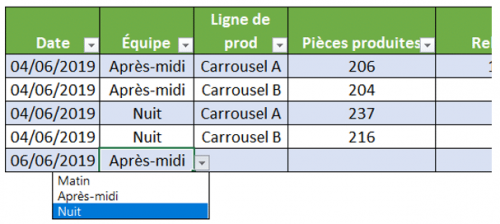
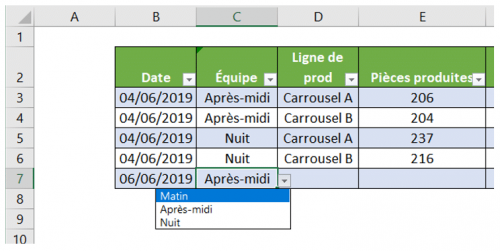
Vous ne vous souvenez plus comment créer une liste déroulante avec Excel?
Voyons ensemble comment on procède !
Une sélection avec liste déroulante, pour quoi faire?
Proposer à vos utilisateurs une sélection par liste déroulante est très pratique lorsque vous voulez éviter les erreur de saisies / différences d’orthographe – ce sera ensuite bien plus facile à exploiter pour faire des calculs/statistiques ou autres tableaux croisés dynamiques. C’est particulièrement utile pour les fichiers de saisie d’informations!
Vous pouvez aussi vous servir de cette fonctionnalité pour proposer un fichier interactif fonction de la sélection comme par exemple afficher un graphe différent fonction de la valeur sélectionnée par l’utilisateur.
Étape 1 - Créez les valeurs qui doivent s'afficher dans la liste déroulante
La première étape est de créer à un endroit de votre fichier la liste des valeurs que vous souhaitez voir afficher dans vos futures listes déroulantes.
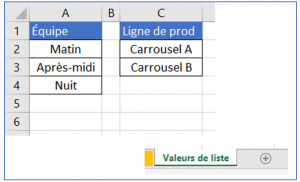
Pour garder votre fichier propre et ordonné, je vous recommande de créer ces listes de valeurs dans un onglet spécifique, par exemple Valeurs de liste, avec une colonne par liste – ceci vous permettra de facilement mettre à jour le fichier si le contenu de ces listes doit évoluer par la suite. Si vous ne souhaitez pas que vos utilisateurs voient votre « arrière-cuisine », vous pourrez ensuite masquer l’onglet.
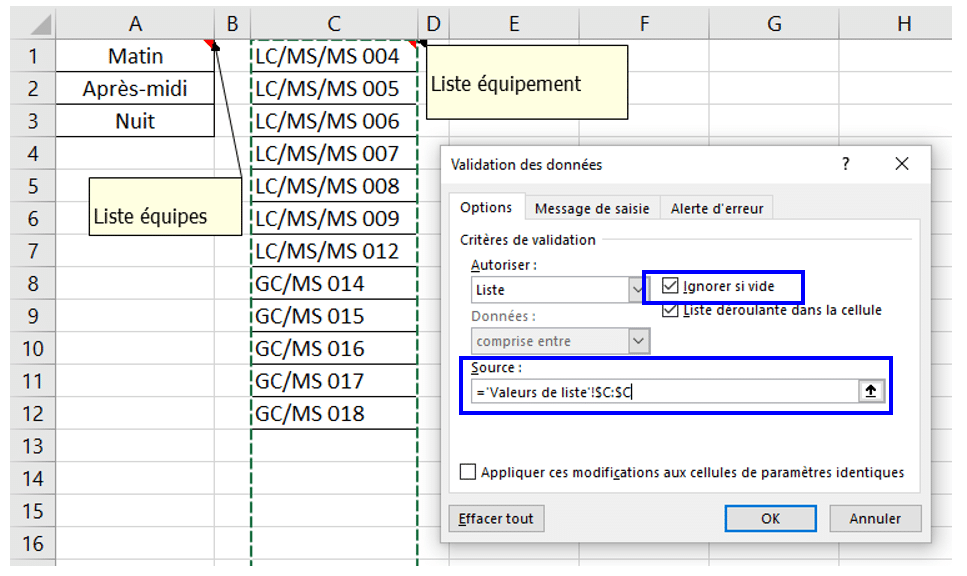
Voici à quoi va ressembler le contenu de cet onglet de configuration. J’ai créé une colonne avec les trois valeurs Matin/Après-midi/Nuit que je veux proposer à mon utilisateur dans la liste déroulante que je suis en train de créer. Si je veux proposer d’autres listes à un autre endroit du fichier (ici « Ligne de prod »), je crée une nouvelle colonne pour chacune d’entre elles.
Étape 2 - Configurer les cellules dans lesquelles la liste déroulante doit s'appliquer
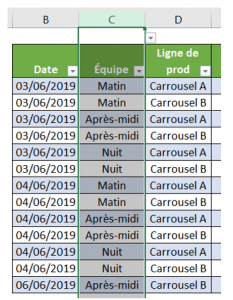
Une fois que vos listes de valeurs sont prêtes, nous allons maintenant sélectionner les cellules dans lesquelles elles doivent s’appliquer, par exemple ici la colonne C de ma table de données:
Ensuite, on va dans le menu « Données » du ruban supérieur, puis « Validation des données » :
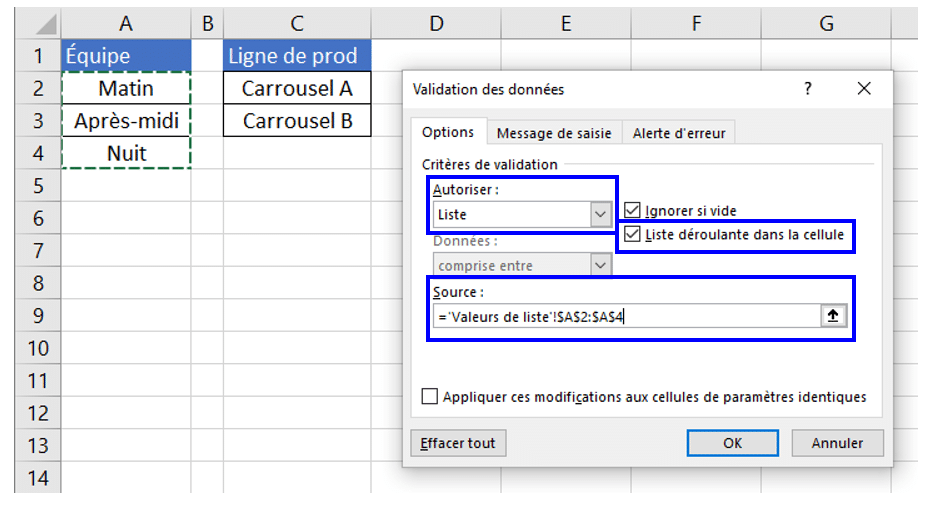
Enfin, dans la fenêtre qui s’ouvre, on modifie les critères de validation pour spécifier qu’on souhaite autoriser une liste de valeurs, qu’on souhaite avoir une présentation sous forme de liste déroulante dans la cellule, puis on va sélectionner la liste de valeurs qu’on a précédemment créée dans le champ Source :
On valide avec OK, et le tour est joué ! Votre liste déroulante Excel est maintenant fonctionnelle !
Trucs et astuces
Si vous pensez que le contenu de vos listes déroulantes va être amené à régulièrement évoluer, vous pouvez spécifier une colonne entière comme source dans la fenêtre de validation des données. A ce moment là, cochez la case « Ignorer si vide » et ne mettez pas de titre en haut de la colonne (sinon, les valeurs vides/votre nom de colonne apparaîtront aussi dans les valeurs de la liste déroulante).
Cette configuration permet de rapidement mettre à jour le fichier lorsque le contenu de la liste doit évoluer – il suffit de rajouter/enlever des valeurs dans la liste source de votre onglet de configuration, et le reste du fichier se mettra à jour tout seul.
Gardez cependant à l’esprit qu’une sélection par liste déroulante n’est pas vraiment pratique au delà de quelques valeurs, essayez de trouver une autre solution si elles sont trop nombreuses!
Notez également que cette fenêtre de Validation des données vous permet de configurer un « Message de saisie » et une « Alerte d’erreur ». Ces options peuvent être pratiques pour guider l’utilisateur si celui-ci n’est pas familier avec votre fichier.
Pour aller plus loin
Dans le module Rendre vos fichiers plus robustes, je vous montre également comment faire pour restreindre certaines plages de votre fichier à des dates, des entiers, etc.. afin d’éviter les erreurs de saisie involontaires. On voit également comment verrouiller certaines parties de votre fichier pour éviter les erreurs de manip et les fichiers cassés quand vos utilisateurs ont tendance à être un peu maladroits.
Pour l’inscription (gratuite!) au cours, c’est par ici :
Enfin, si ce tuto vous a dépanné, si vous avez remarqué une coquille ou une faute de frappe, j’apprécie beaucoup avoir vos retours que vous pouvez m’envoyer à travers le formulaire de contact du site.